

TikTok Shopの出店手続きが終わって審査に通ると、次に開くことになるのが「セラーセンター(Seller Center)」です。ところが、いざログインしてみると管理項目が想像以上に多く、「まず何から触ればいいのか分からない」という声を、弊社でも出店直後のセラー様から本当によくいただきます。
弊社はTikTok Shop分析ツール「Kalodata」の国内正規代理店として、出店から運用の相談まで日々セラーの現場に立ち会っています。その経験から言えるのは、セラーセンターは機能の数こそ多いものの、「最初に押さえるべき場所」は決まっているということです。そこさえ分かっていれば、初日から迷わずに商品を並べ、注文を捌ける状態を作れます。
この記事では、セラーセンターの全体像と7つの主要機能の使い方を整理したうえで、出店直後にやるべきことを時系列のチェックリストにまとめました。あわせて、セラーセンターの分析機能「だけ」では見えない部分をどう補うか——ここが売上を伸ばせるセラーとそうでないセラーの分かれ目になるので、実務目線で解説します。
まだ出店自体が済んでいない方は、先にTikTok Shopの始め方【2026年完全ガイド】と出店方法の詳しい手順に目を通しておくと、この記事の内容がつながりやすくなります。
TikTok Shopセラーセンターとは|出店後の「運営本部」
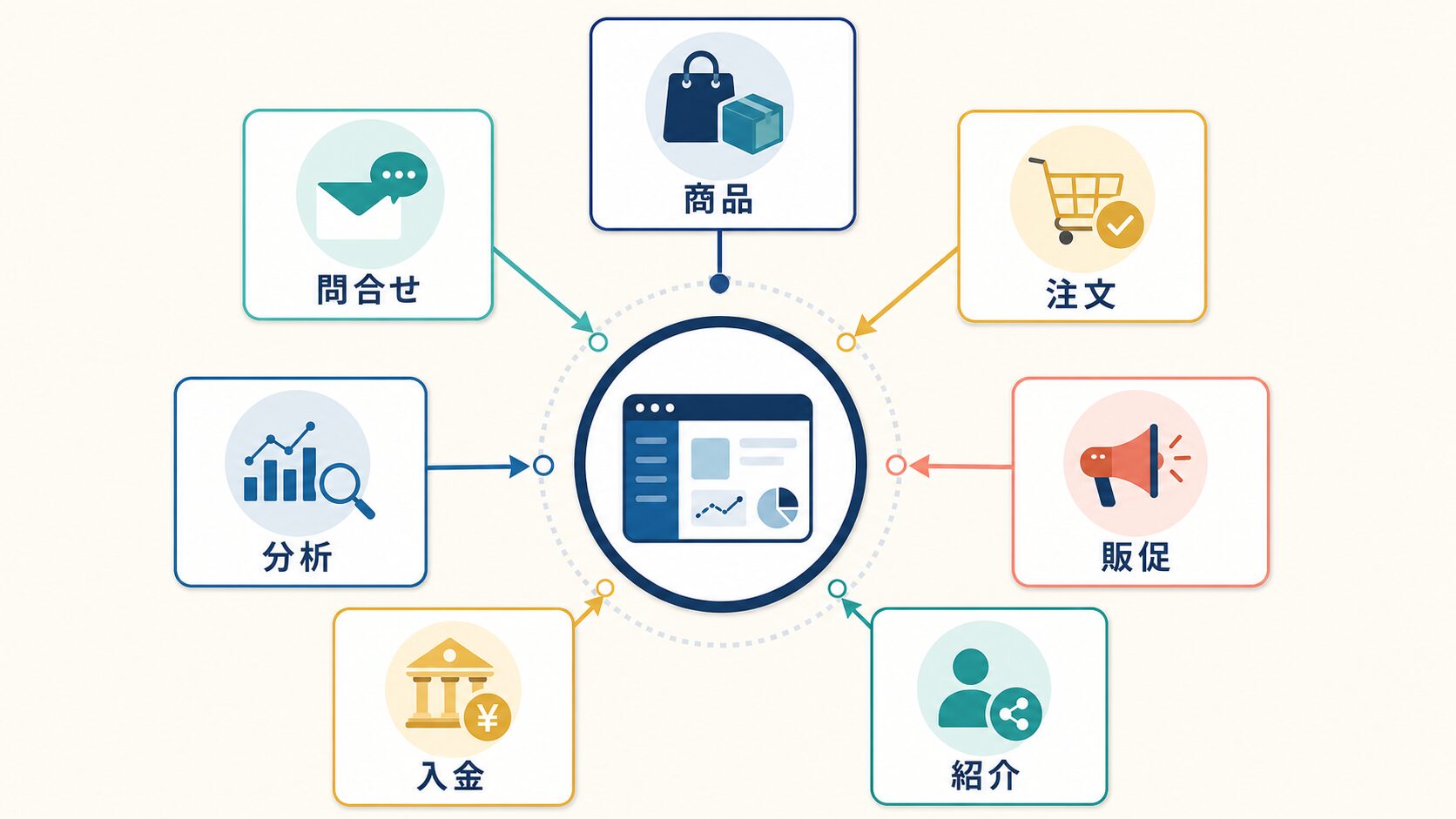
セラーセンター(TikTok Shop Seller Center)は、TikTok Shopに出店したセラー(販売事業者)が、ショップ運営に必要な作業をすべて一元管理するための専用管理画面です。ECでいうところの管理画面・バックオフィスにあたり、出店後の作業はほぼここに集約されます。
一般的なTikTokアプリはあくまで「動画を見る・投稿する」ためのもので、ショップ運営の設定はできません。商品を登録したり、入った注文を処理したり、売上を確認したりといった作業は、すべてPCブラウザ(またはセラー向けアプリ)からセラーセンターにログインして行います。ここが個人アカウントの画面と混同されやすい最初のポイントです。
セラーセンターでできることは、大きく次の7つに整理できます。この記事でもこの7区分に沿って使い方を見ていきます。
- 商品管理(商品の登録・編集・在庫調整)
- 注文管理(受注から発送・配送完了まで)
- マーケティング/プロモーション(クーポン・セール・広告連携)
- アフィリエイト(クリエイターに販売を依頼する仕組み)
- ファイナンス(売上・手数料・入金の管理)
- データ・分析(自ショップの数値レポート)
- カスタマーサービス/ヘルプ(問い合わせ対応・サポート窓口)
補足: 画面のメニュー名称やレイアウトは、TikTok側のアップデートで名称や配置が変わることがあります。本記事は2026年7月時点の公開情報と弊社の運用実務にもとづく整理です。最新の正確な画面は、必ずログイン後の実画面とTikTok for Businessの公式ヘルプでご確認ください。
セラーセンターへのログインと初期設定
セラーセンターへは、TikTok Shopのセラー向けサイトからアカウントでログインします。出店申請時に登録したメールアドレス(または電話番号)とパスワードでサインインし、二段階認証を設定しておくのが安全です。複数人で運用する場合は、あとで触れる「サブアカウント/権限管理」で担当者ごとにアクセス範囲を分けられます。
ログインしてまず確認したいのが、画面上部や左メニューに出る「オンボーディングのタスク」です。出店直後は「ショップ情報の入力」「返品先住所の登録」「本人確認・口座情報の登録」「最初の商品を追加」といったタスクがチェックリスト形式で並んでいることが多く、これを片付けないと販売を開始できない項目もあります。ここを飛ばして商品ページの装飾から始めてしまうと、いざ売れても発送・入金の設定が済んでおらず慌てる、というのが出店直後によくある失敗です。
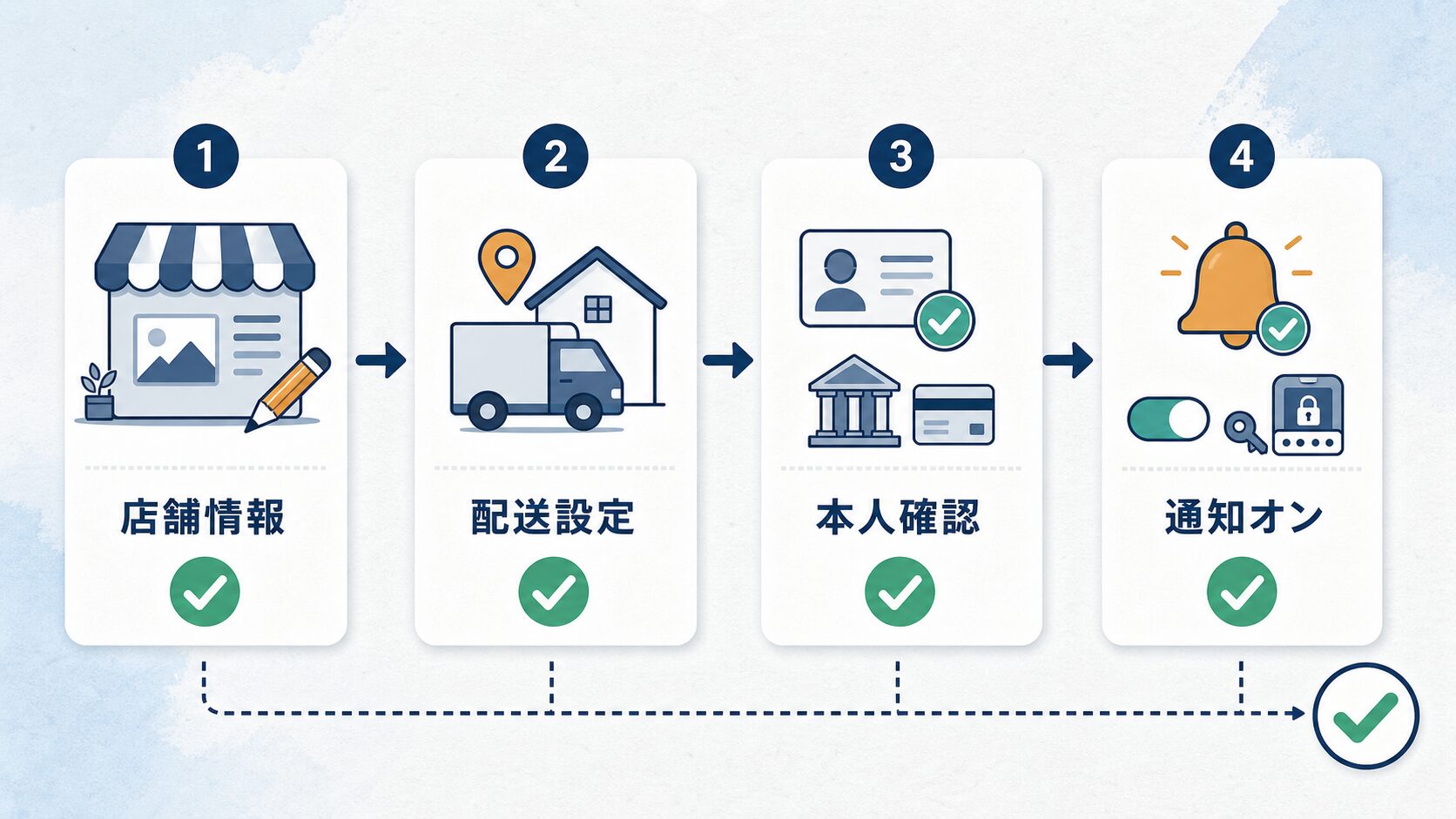
初期設定で最低限やっておきたいのは次の4点です。
- ショップ基本情報(ショップ名・アイコン・自己紹介)を整える
- 配送設定(送料テンプレート・出荷元/返品先住所)を登録する
- 入金用の口座情報と本人確認を提出する
- 通知設定をオンにし、注文が入ったら気づける状態にする
この4点が終われば、あとは商品を並べて販売開始できる状態です。
【機能別】セラーセンターの使い方
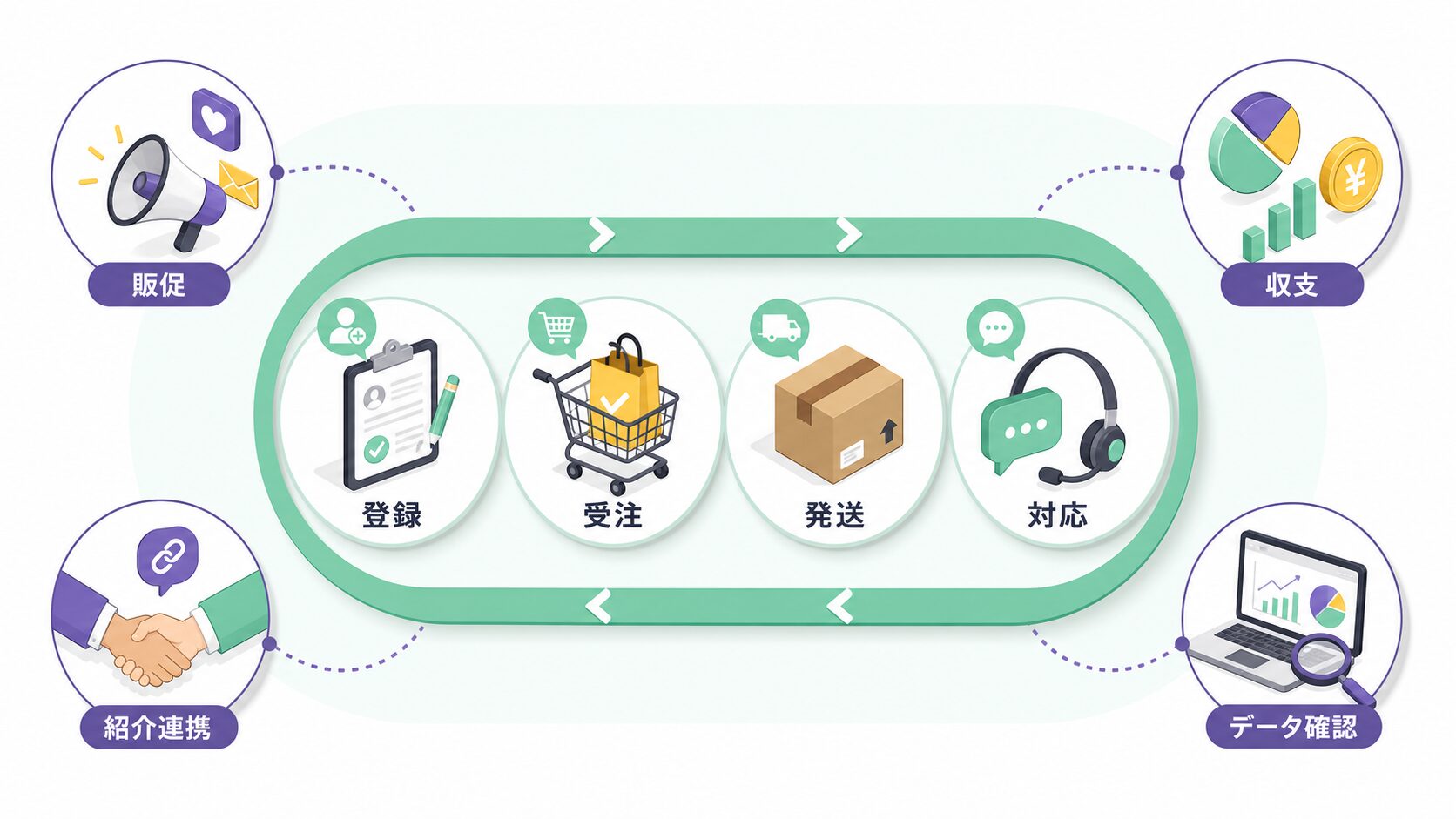
ここからは、先ほどの7区分に沿って、それぞれの画面で何ができるかを実務目線で見ていきます。
商品管理|商品の登録・編集・在庫
セラーセンターの中心になるのが商品管理です。「商品を追加」から、商品名・カテゴリー・画像/動画・価格・在庫・バリエーション(色やサイズ)・配送方法などを入力して1点ずつ登録できます。
商品点数が多いショップでは、1点ずつの登録は現実的ではありません。その場合はテンプレートを使った「一括アップロード(バルクアップロード)」が便利です。所定のフォーマット(表計算ファイル)に商品情報をまとめて入力し、アップロードすれば一度に多数の商品を登録できます。カテゴリーごとに必須項目が異なるため、まず数点を手動登録して必須項目の感覚をつかんでから一括登録に移ると、差し戻しが減ります。
登録後も、価格変更・在庫調整・公開/非公開の切り替え・商品の削除はすべてこの画面から行えます。在庫切れの商品を売れ続ける状態で放置すると、キャンセルや評価低下につながるため、在庫連携(またはこまめな手動更新)は運用の基本です。商品画像・動画の見せ方については売れている商品の見つけ方の記事で触れた「売れ方の型」も参考にしてください。
注文管理|受注から発送・配送完了まで
注文が入ると、注文管理の画面に「未発送」の注文として表示されます。ここでの流れは、受注 → 発送準備 → 配送業者への引き渡し → 追跡番号の入力 → 配送完了という一連のライフサイクルです。
TikTok Shopでは、注文から発送までの期限(出荷SLA)が設定されているのが特徴です。期限内に発送処理と追跡番号の登録を行わないと、注文の自動キャンセルやショップ評価(ペナルティ)に影響することがあります。ライブ配信やバズ動画をきっかけに注文が一気に増えることがあるのがTikTok Shopの醍醐味ですが、その分、発送体制が追いつかないと評価を落とすリスクもあるということです。出店初期のうちに、「何件までなら自社で当日出荷できるか」を把握しておくと安心です。
返品・返金(キャンセル)のリクエストもこの画面から対応します。対応の遅れは評価に直結するため、通知をオンにして即日レスポンスを心がけましょう。
マーケティング/プロモーション|クーポン・セール・広告
集客と販促の設定はマーケティングの画面で行います。代表的なのは、割引クーポンの発行、期間限定セール(フラッシュセール)の設定、送料無料しきい値の設定などです。TikTokのイベント(大型セール時期)に合わせて販促を仕込むと、通常時より露出が伸びやすくなります。
さらに、TikTok広告(TikTok Ads)と連携すれば、商品を動画広告として配信し、ショップへ送客することもできます。広告は自社でも運用できますが、予算配分やクリエイティブの当て方は専門性が高い領域です。「まず何にいくら使うべきか」を含めて設計から相談したい場合は、TikTok運用・広告の支援も選択肢になります。
アフィリエイト|クリエイターに販売を依頼する
TikTok Shop最大の特徴とも言えるのが、このアフィリエイト機能です。自分で動画を作らなくても、TikTokクリエイター(インフルエンサー)に商品を紹介してもらい、売れた分だけコミッションを支払う仕組みが標準で用意されています。
セラーセンターのアフィリエイト画面では、コミッション率(報酬率)を設定して商品をクリエイターに公開したり、特定のクリエイターに個別にオファーを送ったりできます。コミッション率を高めに設定するほどクリエイターに取り上げられやすくなる一方、利益は薄くなるため、原価と相談しながらの調整が必要です。アフィリエイトの仕組みそのものはTikTok Shopアフィリエイトとはで詳しく解説しています。
ファイナンス|売上・手数料・入金の管理
売上金や手数料、入金予定を確認するのがファイナンスの画面です。TikTok Shopでは、支払いと配送が完了した注文に対して販売手数料がかかり、その控除後の金額が所定のサイクルで登録口座に振り込まれます。
手数料率や新規出店者向けの割引特典(一定期間の手数料優遇など)は改定されることがあるため、具体的な料率はここで名言せず、TikTok Shopの手数料体系をまとめた記事と公式の最新情報をあわせてご確認ください。粗利を計算するときは「商品原価+送料+販売手数料+(アフィリエイトのコミッション)」をまとめて差し引くのが実務のコツです。
データ・分析|自ショップの数値を見る
セラーセンターには、自分のショップの売上・訪問数・転換率・商品別パフォーマンスなどを確認できる分析(アナリティクス)機能があります。どの商品が売れているか、どの動画・ライブから注文が入ったかを振り返り、次の施策に活かすための画面です。
ただし——ここが後半の重要ポイントなので先に触れておくと、セラーセンターの分析で見えるのは「自分のショップの中」だけです。市場全体で今どのカテゴリー・どの商品が伸びているか、競合がどう売っているかは、この画面からは分かりません。この「外の景色」をどう補うかは、記事の後半で詳しく扱います。
カスタマーサービス/ヘルプ|問い合わせとサポート
購入者からの問い合わせ(メッセージ)対応や、運営としての困りごとをサポートに相談する窓口です。TikTok Shopでは購入者対応の速さ・丁寧さが評価やアカウントの健全性スコアに反映されるため、テンプレート返信を用意しておくと運用がぐっと楽になります。仕様やポリシーで不明点が出たら、ヘルプセンターとサポートチャットを活用しましょう。
出店直後にやることチェックリスト(時系列)
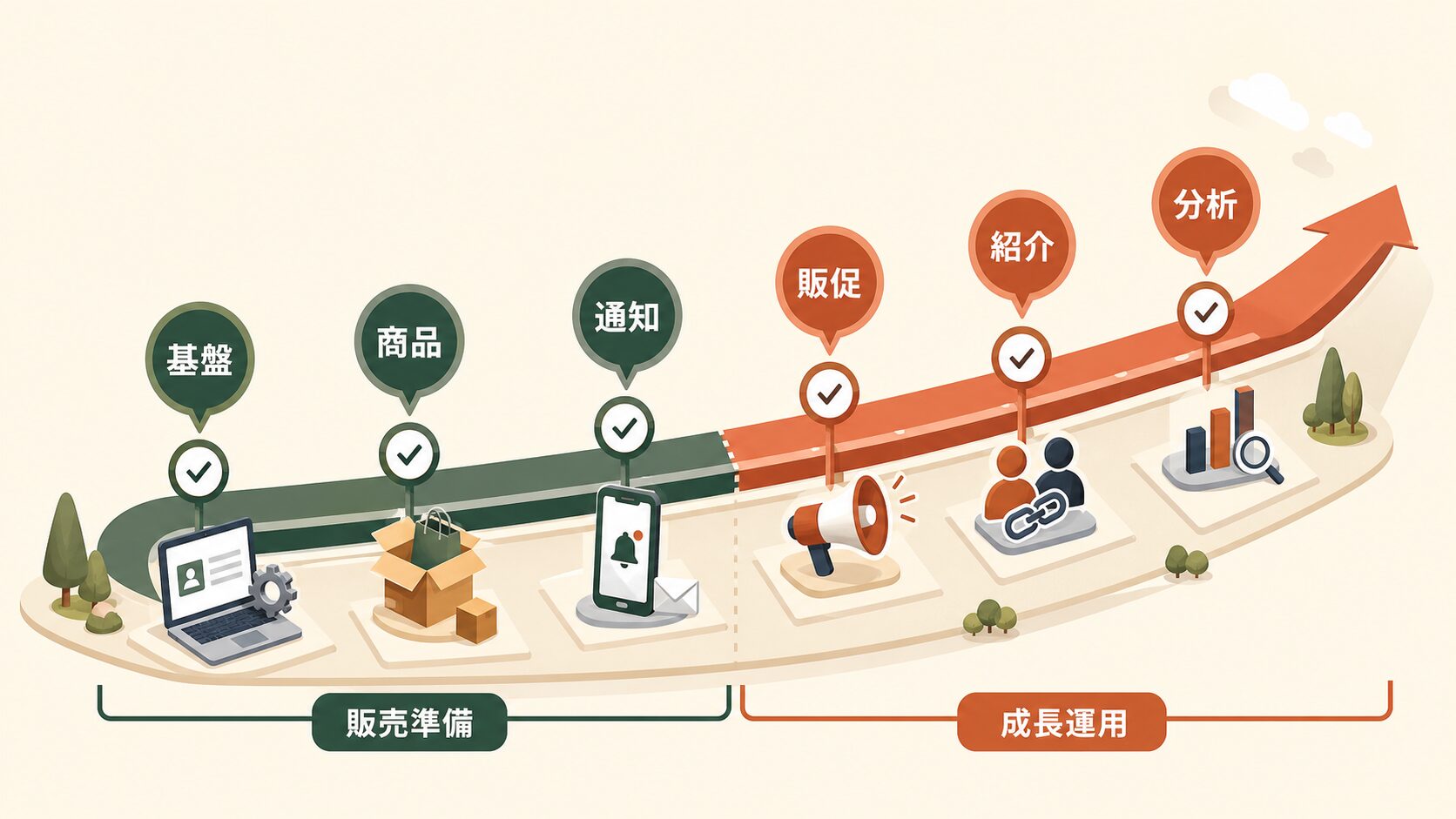
機能の全体像がつかめたら、実際の初動は次の順番で進めるのがおすすめです。弊社が出店直後のセラー様にお渡ししている順序をもとにしています。
- ① 出店当日:オンボーディングタスクを消化(本人確認・口座・返品先住所・配送設定)
- ② 販売開始前:最初の商品を3〜5点登録し、価格・在庫・画像を最終確認
- ③ 販売開始前:通知をオンにし、注文が来たら気づける体制を作る
- ④ 販売開始直後:小さくクーポンやセールを試し、反応を見る
- ⑤ 立ち上げ期:アフィリエイトのコミッション率を設定し、クリエイター経由の露出を狙う
- ⑥ 週次:データ画面で売れ筋を振り返る+市場全体のトレンドを外部ツールで確認(次章)
最初から全機能を完璧に使いこなそうとする必要はありません。①〜③までで「売れる状態」は作れます。④以降は売上を伸ばすフェーズの話です。
セラーセンターの「分析」だけでは足りない理由
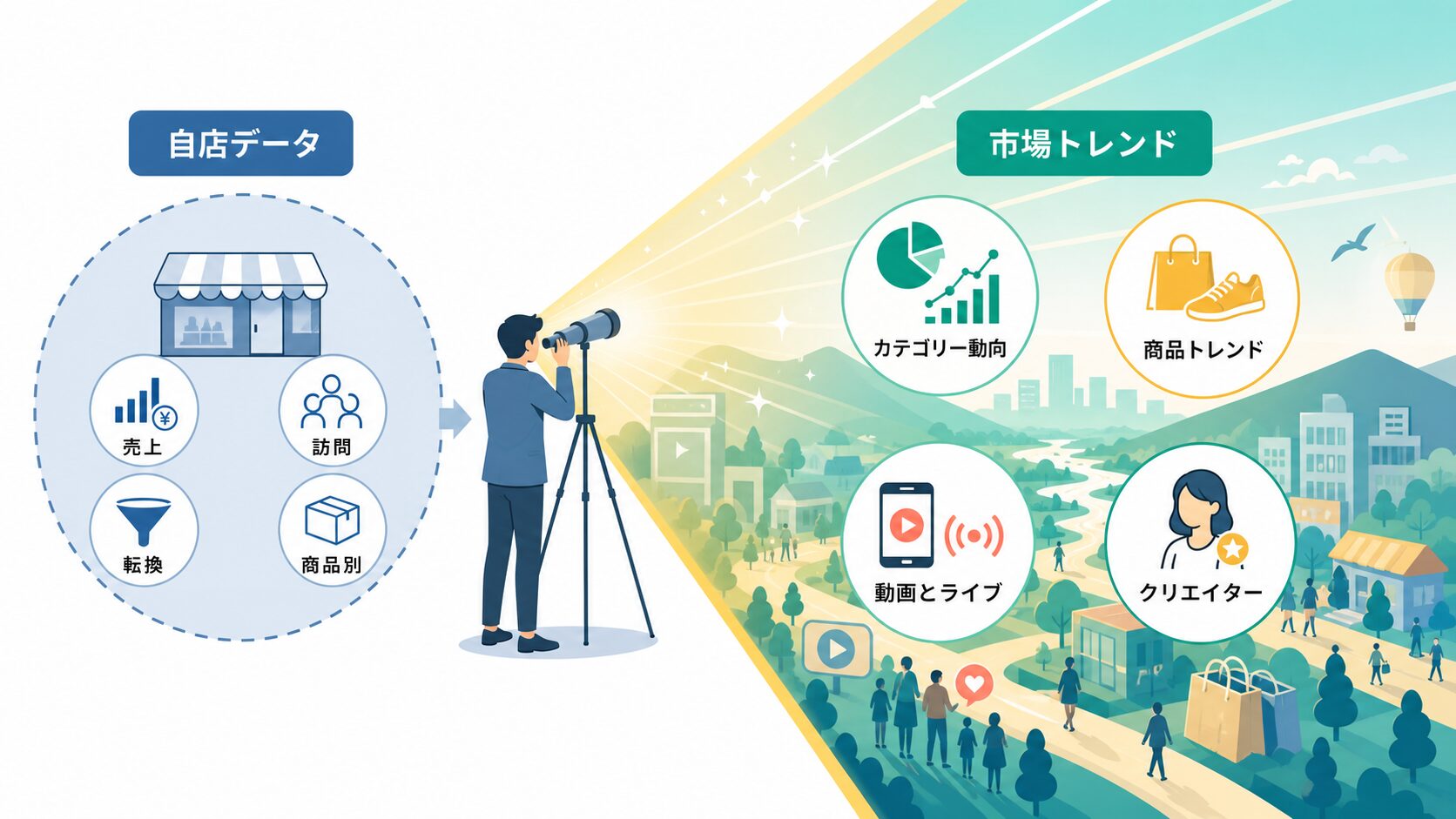
出店して運用が回り始めると、多くのセラーが次の壁にぶつかります。それは「自分のショップの数字は見えるのに、市場で何が売れているのかが分からない」という壁です。
セラーセンターの分析はあくまで自ショップの実績を振り返るためのもので、 – 今、TikTok Shop全体でどのカテゴリー・どの商品が伸びているのか – 競合のショップはどんな商品を、ライブと動画のどちらで売っているのか – 伸びている商品のコミッション率や、どのクリエイターが売っているのか
——といった「外の景色」は映してくれません。ところが、TikTok Shopで売上を伸ばしているセラーほど、この外の景色を毎週チェックして「次に何を仕入れるか・どう売るか」を決めています。ここが、セラーセンターの中だけを見ているセラーとの差になります。
この市場全体の動きを可視化するのが、次に紹介する分析ツール「Kalodata」です。実際に弊社の急成長カテゴリー分析や月別の売れ筋の調べ方も、すべてこのKalodataのデータをもとにしています。
TikTok Shopの売れ筋を自分でチェックするなら【Kalodata】
Kalodata(カロデータ)は、TikTok Shopの売上データを商品・ショップ・クリエイター・カテゴリー単位で可視化できる分析ツールです。セラーセンターが「自分の店の中」を見る道具だとすれば、Kalodataは「市場全体と競合」を見るための望遠鏡にあたります。弊社・合同会社LEAD ONEは、このKalodataの国内正規代理店として、導入から使い方までをサポートしています。
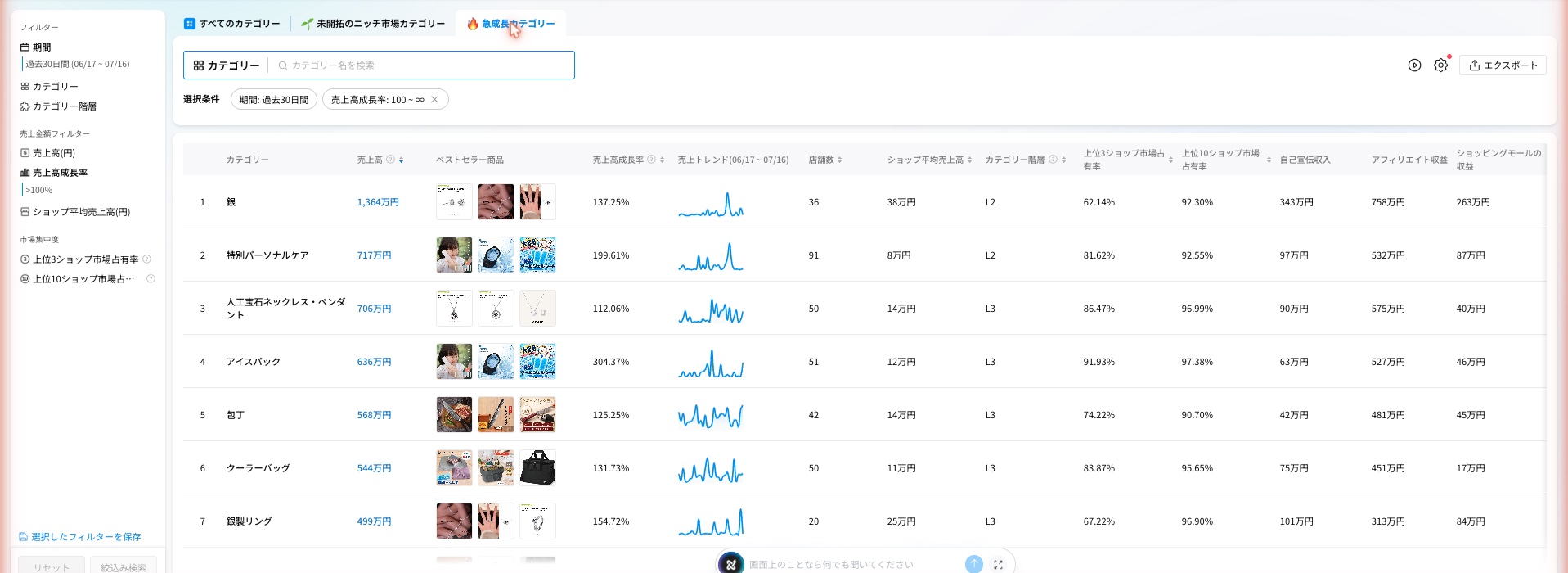 Kalodata カテゴリー分析画面の例(出典: Kalodata、日本市場)。表示期間はご利用時点により異なります。画像クリックで登録ページへ。
Kalodataを使うと、セラーセンターだけでは見えない次のことが分かります。
- 市場全体の売れ筋ランキング(カテゴリー別・期間指定)
- 急成長しているカテゴリー・商品(成長率でのソート)
- 競合ショップの販売構成(ライブ/動画/商品ページのどれで売れているか)
- 売れている商品のコミッション率(アフィリエイト設計の参考に)
- どのクリエイターがそのジャンルで売っているか
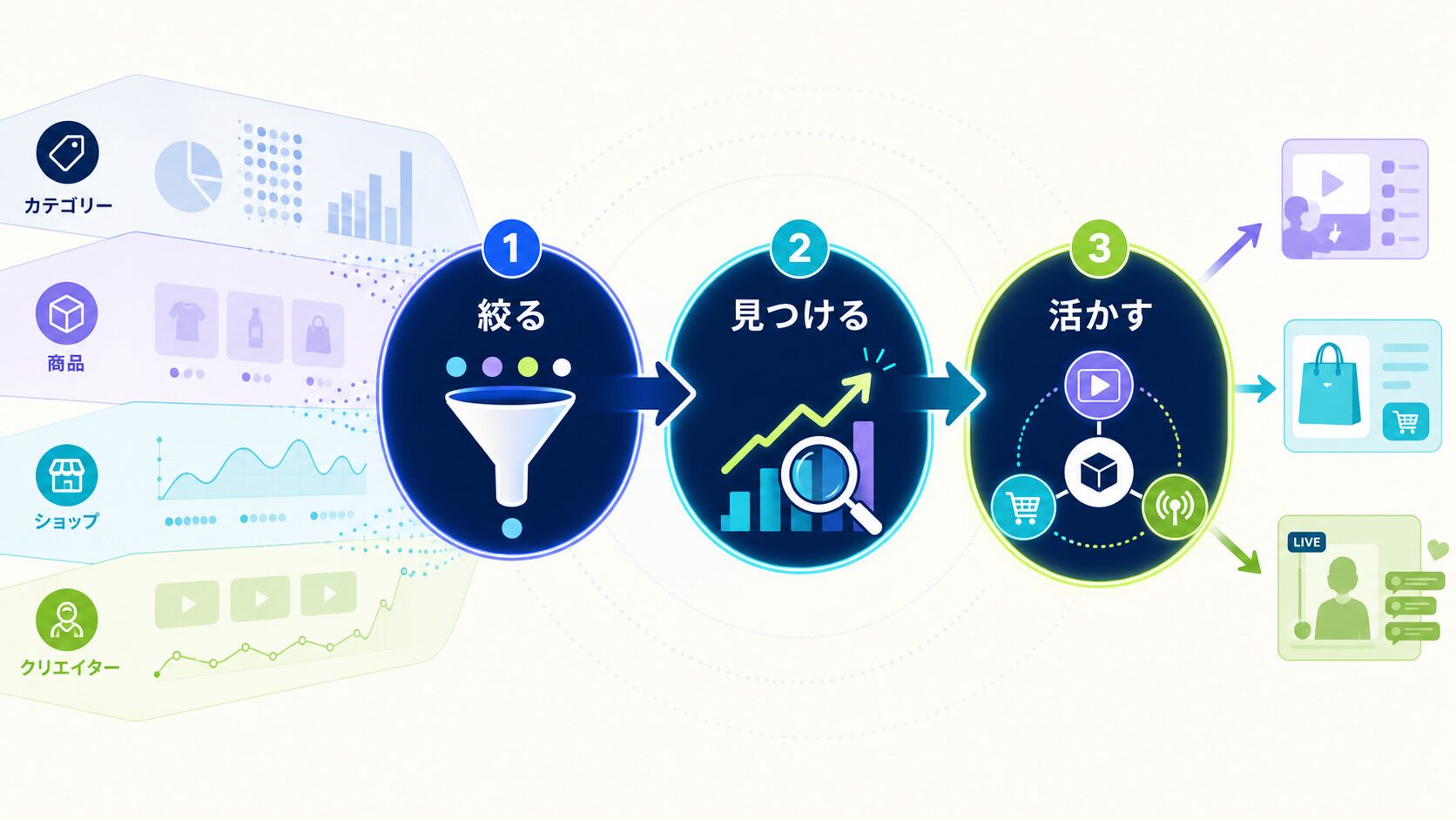
弊社がこのメディアで公開している分析記事は、次の3ステップでどなたでも再現できます。
- Kalodataにログインし、分析したいカテゴリーと期間を指定する
- 売上高・成長率などの指標でソートし、伸びている商品/カテゴリーを抽出する
- 上位商品の「売れ方(ライブ比率・動画比率)」を見て、自分の売り方に落とし込む
まずは無料トライアルで、自分の扱うカテゴリーが今どう動いているかを覗いてみるのが早いです。登録は下記のクーポンコード経由が最もお得です。
🎁 クーポンコード:TT134 このクーポンの利用で、Kalodataの有料プランを毎月10%OFFでご利用いただけます(初月だけでなく毎月適用)。
▶ Kalodataの無料トライアルに登録する(クーポンTT134)
Kalodataの料金プランや機能の詳細、実際の使い方はKalodataの使い方ガイドと分析ツールの選び方・比較でまとめています。
よくある質問(FAQ)
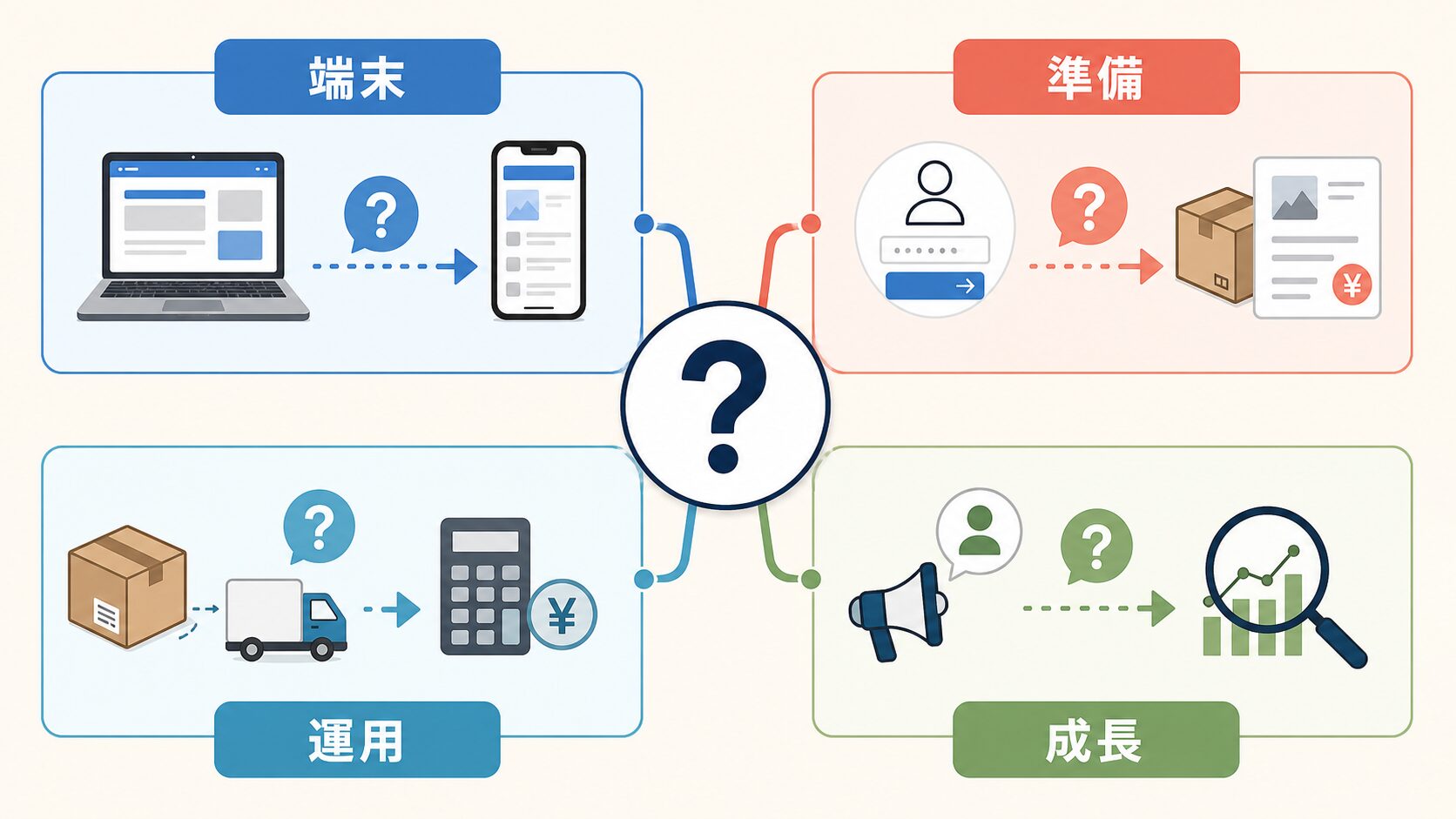
Q1. セラーセンターはスマホからも使えますか? 基本的な確認や注文対応はセラー向けアプリからも可能ですが、商品の一括登録やデータ分析などの本格的な作業はPCブラウザからのほうが快適です。日常の運用はPC、外出先での注文チェックはアプリ、と使い分けるのが現実的です。
Q2. セラーセンターへのログインはどこからしますか? TikTok Shopのセラー向けサイトから、出店申請時に登録したアカウント(メールアドレス/電話番号とパスワード)でログインします。個人でTikTokを見るアプリとは別物なので、混同しないよう注意してください。二段階認証の設定を推奨します。
Q3. 商品をまとめて登録することはできますか? はい。テンプレート(表計算ファイル)を使った一括アップロード機能があります。ただしカテゴリーごとに必須項目が異なるため、最初に数点を手動登録して項目の感覚をつかんでから一括登録に進むと、エラーや差し戻しを減らせます。
Q4. 注文が入ったのに気づかず放置すると、どうなりますか? TikTok Shopには発送期限(出荷SLA)があり、期限内に発送・追跡番号の登録を行わないと、自動キャンセルやショップ評価の低下につながることがあります。通知を必ずオンにし、注文にすぐ気づける体制を作っておきましょう。
Q5. 販売手数料はどこで確認できますか? ファイナンスの画面で、注文ごとの手数料と入金予定を確認できます。手数料率や新規出店者向けの優遇は改定されることがあるため、具体的な料率は必ずセラーセンターの実画面と公式の最新情報でご確認ください。
Q6. アフィリエイトは必ず使わないといけませんか? 必須ではありませんが、TikTok Shopの強みは「自分で動画を作らなくてもクリエイターに売ってもらえる」点にあります。立ち上げ期こそコミッション率を設定してクリエイター経由の露出を狙うと、初速がつきやすくなります。
Q7. セラーセンターの分析だけで売上は伸ばせますか? 自ショップの振り返りには十分ですが、市場全体で何が伸びているか・競合がどう売っているかは映りません。売上を伸ばしているセラーほど、Kalodataのような外部ツールで市場を毎週チェックし、仕入れと売り方を調整しています。
Q8. まだ出店していませんが、先にセラーセンターは触れますか? 出店(セラー登録)と審査が完了して初めてセラーセンターの全機能が使えます。まだの方は先にTikTok Shopの始め方ガイドで出店手順を確認してください。
まとめ
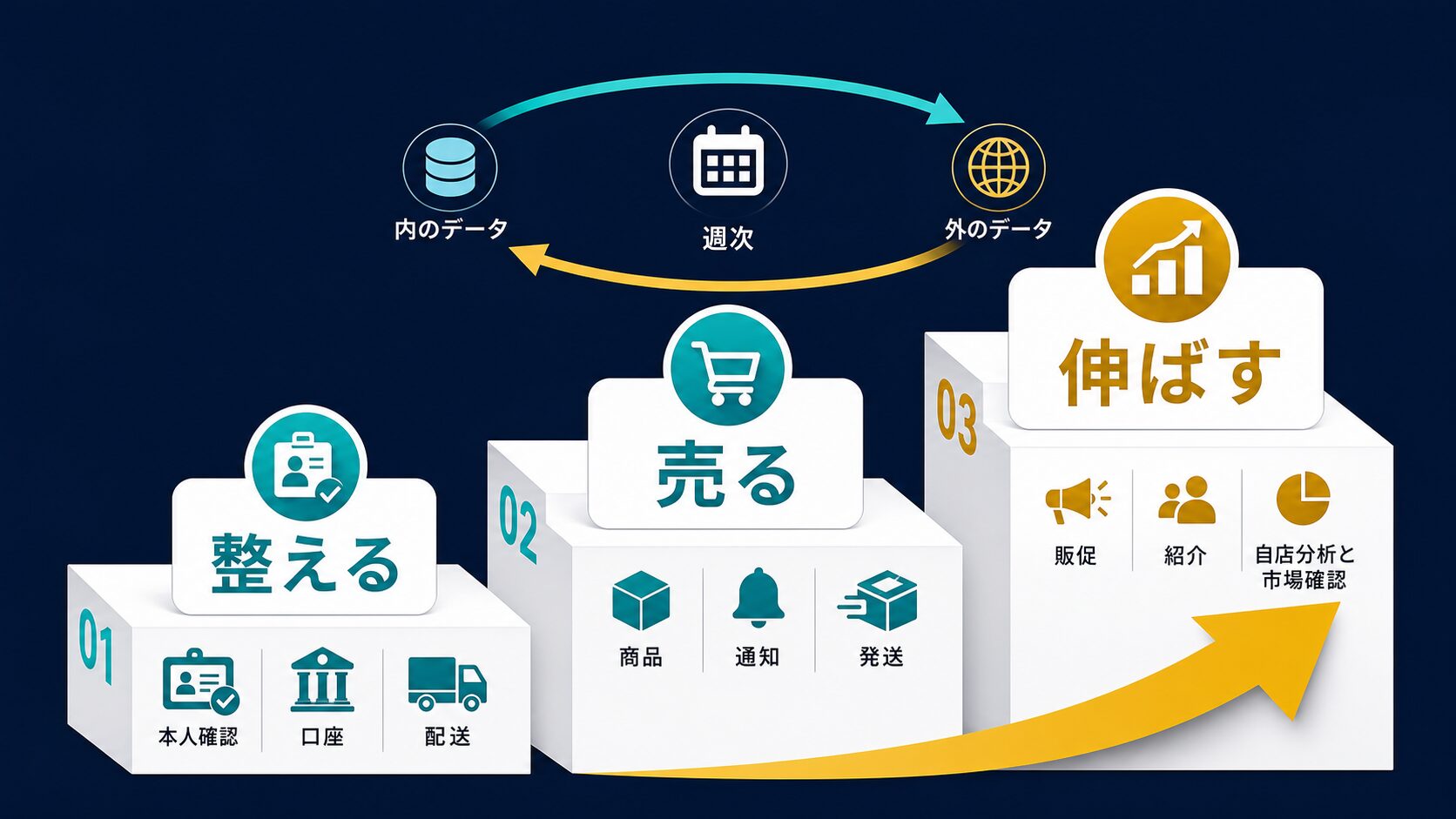
セラーセンターは機能が多く最初は戸惑いますが、押さえる順番は決まっています。出店当日はオンボーディングタスク(本人確認・口座・配送)を片付け、商品を3〜5点並べ、通知をオンにする——ここまでで「売れる状態」は完成します。あとはクーポン・アフィリエイト・データ分析を使って伸ばしていくフェーズです。
そして、セラーセンターの分析が映すのは「自分の店の中」だけだということを忘れないでください。市場全体で今どこが伸びているのかは、Kalodataのような外部ツールでしか見えません。出店後の運営が回り始めたら、週に一度は市場の景色を確認する習慣をつけることを、正規代理店として強くおすすめします。